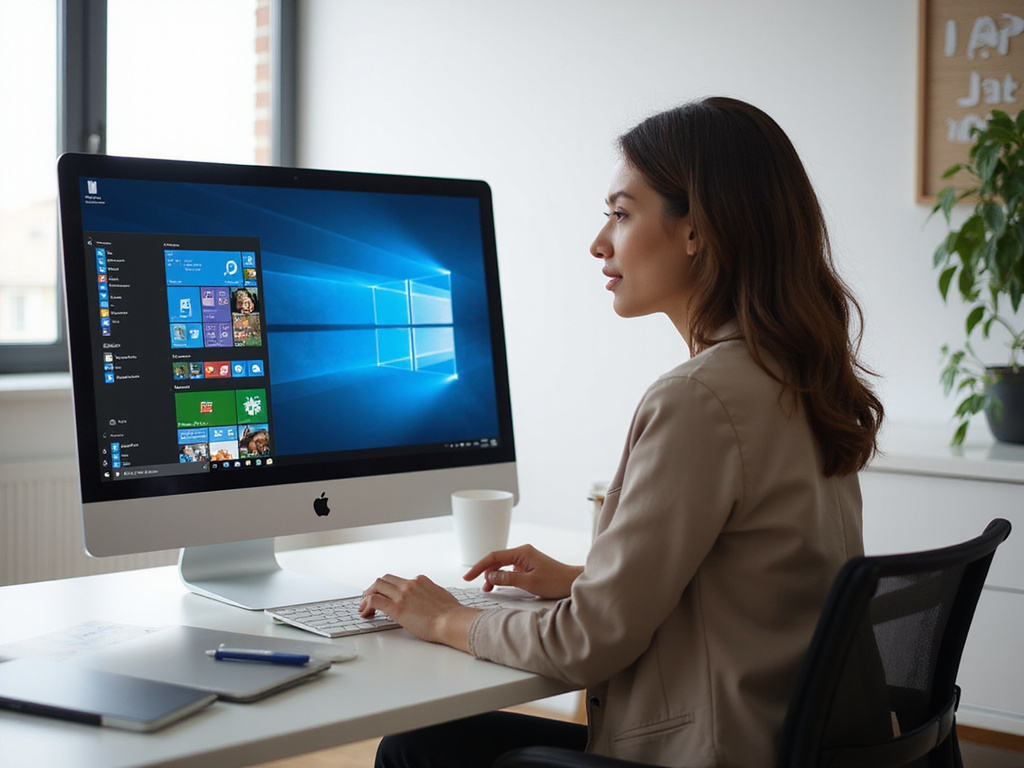
¿Qué Windows Tengo? Guía Completa para Identificar tu Versión de Sistema Operativo
En el mundo de la informática, conocer qué versión de Windows está instalada en nuestro ordenador es fundamental para diversas tareas: actualizar el sistema, instalar programas compatibles, resolver problemas específicos o simplemente mantener nuestro equipo al día con las últimas características de seguridad. Sin embargo, muchos usuarios se enfrentan a la incertidumbre de no saber exactamente qué Windows tienen instalado en sus dispositivos.
Esta guía exhaustiva te proporcionará todos los métodos posibles para identificar con precisión qué versión de Windows está funcionando en tu ordenador, desde las más antiguas como Windows XP hasta las más recientes como Windows 11. Además, aprenderás a conocer detalles específicos como el número de compilación, la arquitectura (32 o 64 bits) y el tipo de licencia que posees.
¿Por qué es importante saber qué versión de Windows tengo?
Antes de adentrarnos en los métodos para identificar tu versión de Windows, es crucial entender por qué este conocimiento es tan importante:
- Compatibilidad de software y hardware: Muchos programas y dispositivos requieren versiones específicas de Windows para funcionar correctamente.
- Actualizaciones y parches de seguridad: Cada versión de Windows tiene un ciclo de vida determinado durante el cual recibe actualizaciones de seguridad.
- Solución de problemas: Al buscar ayuda en línea o contactar con soporte técnico, uno de los primeros datos que te pedirán será la versión exacta de tu sistema operativo.
- Rendimiento del sistema: Conocer tu versión te permite entender las capacidades y limitaciones de tu sistema operativo.
- Planificación de actualizaciones: Si consideras actualizar a una versión más reciente, necesitas saber de qué punto partes.
Métodos rápidos para identificar tu versión de Windows
Existen varios métodos sencillos para averiguar qué versión de Windows está instalada en tu ordenador. Vamos a explorar los más eficientes y directos:
Método 1: Usando el comando Winver
Este es posiblemente el método más rápido y funciona en prácticamente todas las versiones de Windows:
- Presiona las teclas Windows + R para abrir el cuadro de diálogo “Ejecutar”.
- Escribe winver y presiona Enter o haz clic en “Aceptar”.
- Se abrirá una ventana que mostrará la información exacta de tu versión de Windows, incluyendo el número de compilación.
Este método es particularmente útil porque proporciona información precisa no solo sobre la versión principal (como Windows 10 o Windows 11), sino también sobre la versión específica (como la 21H2) y el número de compilación exacto.
Método 2: A través de Configuración (para Windows 10 y 11)
En las versiones más recientes de Windows, puedes encontrar esta información en la app de Configuración:
- Haz clic en el botón de Inicio y selecciona Configuración (o presiona Windows + I).
- En Windows 10: Ve a Sistema > Acerca de.
- En Windows 11: Ve a Sistema > Acerca de o desplázate hasta la parte inferior del menú lateral.
En esta sección encontrarás información detallada sobre tu Windows, incluyendo la edición, la versión, la fecha de instalación y si está activado correctamente. También podrás ver si tu sistema es de 32 o 64 bits.
Método 3: Mediante el Panel de Control
El Panel de Control sigue siendo una herramienta útil para obtener información sobre tu sistema:
- Abre el Panel de Control (puedes buscarlo en el menú Inicio o usando la búsqueda).
- Ve a Sistema y seguridad > Sistema.
Esta ventana mostrará información sobre tu procesador, memoria RAM, tipo de sistema (32 o 64 bits) y la edición de Windows que estás utilizando. Es un método particularmente útil en versiones más antiguas como Windows 7 y Windows 8.
Identificando versiones específicas de Windows
A lo largo de los años, Microsoft ha lanzado numerosas versiones de Windows. Vamos a ver cómo identificar algunas de las más comunes y sus características distintivas.
Windows XP
Aunque Windows XP ya no recibe soporte oficial desde abril de 2014, todavía hay equipos que lo utilizan:
- Windows XP se reconoce fácilmente por su icónico botón de inicio verde y su fondo de pantalla con colinas verdes.
- Para saber si tienes Windows XP de 32 o 64 bits, pulsa las teclas Windows + R, escribe msinfo32 y pulsa Enter.
- En la ventana que aparece, busca “Tipo de sistema”. Si dice “Equipo basado en X86”, es de 32 bits; si dice “Equipo basado en x64”, es de 64 bits.
- La mayoría de instalaciones de Windows XP eran de 32 bits, excepto Windows XP Professional que podía ser de 32 o 64 bits.
Es importante destacar que si aún utilizas Windows XP, tu sistema es vulnerable a amenazas de seguridad, ya que Microsoft dejó de proporcionar actualizaciones y parches hace años.
Windows 7
Windows 7 fue una de las versiones más populares y estables:
- Se distingue por su barra de tareas transparente y sus efectos visuales Aero Glass.
- Para confirmar que tienes Windows 7, haz clic derecho en Equipo en el escritorio o en el menú Inicio y selecciona Propiedades.
- Verás claramente indicado “Windows 7” junto con la edición específica (Home Premium, Professional, Ultimate, etc.).
- También puedes verificar si es de 32 o 64 bits en esta misma ventana, bajo “Tipo de sistema”.
El soporte para Windows 7 terminó en enero de 2020, aunque algunas empresas pueden tener soporte extendido mediante pago.
Windows 8 y 8.1
Windows 8 representó un cambio significativo en la interfaz de usuario:
- Se caracteriza por su pantalla de inicio con “tiles” o azulejos en lugar del tradicional menú Inicio.
- Windows 8.1 fue una actualización importante que reintrodujo algunas características familiares como un botón de Inicio (aunque no el menú completo).
- Para verificar si tienes Windows 8 o 8.1, usa el método winver mencionado anteriormente o ve a Panel de Control > Sistema.
- La diferencia clave: Windows 8 mostrará simplemente “Windows 8”, mientras que 8.1 indicará “Windows 8.1”.
Windows 8 dejó de recibir soporte en 2016, mientras que Windows 8.1 llegó al fin de su soporte en enero de 2023.
Windows 10
Windows 10 marcó el regreso del menú Inicio tradicional con algunas mejoras:
- Se caracteriza por tener el menú Inicio que combina elementos clásicos con tiles modernos.
- Windows 10 recibe actualizaciones semestrales, cada una con un número de versión específico (como 1903, 2004, 21H1, etc.).
- Para ver la versión exacta, usa cualquiera de los métodos anteriores (winver, Configuración o Panel de Control).
- Una característica importante de Windows 10 es que Microsoft lo diseñó inicialmente como “el último Windows”, con un modelo de actualizaciones continuas en lugar de grandes lanzamientos.
Windows 10 seguirá recibiendo soporte hasta octubre de 2025, lo que significa que aún tienes tiempo para planificar una eventual actualización a Windows 11 si tu hardware es compatible.
Windows 11
La versión más reciente de Windows presenta cambios significativos en la interfaz de usuario:
- Se distingue por tener los iconos del menú Inicio y las aplicaciones centrados en la barra de tareas (en lugar de alineados a la izquierda).
- Presenta esquinas redondeadas en ventanas y menús, a diferencia de las esquinas rectas de versiones anteriores.
- Para confirmar que tienes Windows 11, ve a Configuración > Sistema > Acerca de.
- Windows 11 tiene requisitos de hardware más estrictos, incluyendo la necesidad de TPM 2.0 y Secure Boot.
Windows 11 seguirá recibiendo actualizaciones y soporte durante varios años, siguiendo el modelo de servicio establecido con Windows 10.
Determinando la arquitectura de tu sistema: 32 o 64 bits
La arquitectura de tu sistema (32 o 64 bits) es un dato importante que determina qué software puede ejecutarse y cómo aprovecha los recursos de hardware:
¿Qué significa 32 o 64 bits?
Estas cifras se refieren a la cantidad de datos que el procesador puede manejar simultáneamente:
- Un sistema de 32 bits puede acceder a un máximo de 4 GB de RAM, lo que limita significativamente el rendimiento en tareas exigentes.
- Un sistema de 64 bits puede manejar teóricamente hasta 18 exabytes de RAM (aunque hay otras limitaciones prácticas).
- Los programas diseñados específicamente para 64 bits no funcionarán en sistemas de 32 bits.
- La mayoría de los programas de 32 bits funcionan sin problemas en sistemas de 64 bits gracias a la compatibilidad retroactiva.
Métodos para verificar si tu Windows es de 32 o 64 bits
Existen varias formas de comprobar la arquitectura de tu sistema:
En Windows 10 y 11:
- Ve a Configuración > Sistema > Acerca de.
- Busca “Tipo de sistema” donde indicará claramente si es un “Sistema operativo de 64 bits” o “Sistema operativo de 32 bits”.
En todas las versiones de Windows:
- Presiona Windows + R, escribe msinfo32 y pulsa Enter.
- En la ventana “Información del sistema”, busca “Tipo de sistema”.
- Si dice “Equipo basado en X86”, es de 32 bits; si dice “Equipo basado en x64”, es de 64 bits.
La gran mayoría de los ordenadores modernos ejecutan Windows de 64 bits, ya que los procesadores de 32 bits han quedado obsoletos para uso general. Sin embargo, algunos dispositivos más antiguos o de muy bajo coste pueden seguir usando la arquitectura de 32 bits.
Verificando tu tipo de licencia de Windows
El tipo de licencia que tienes afecta a lo que puedes hacer con tu instalación de Windows y determina tus derechos de uso:
Tipos de licencias más comunes
- OEM (Original Equipment Manufacturer): Viene preinstalada con un nuevo ordenador y está ligada a ese hardware específico. No se puede transferir legalmente a otro equipo.
- Retail (Venta al por menor): Se compra por separado y generalmente se puede transferir a otro ordenador si se desinstala del original.
- Volume (Licencia por volumen): Utilizadas por organizaciones y empresas para gestionar múltiples instalaciones.
- Digital License (Licencia digital): En Windows 10 y 11, se asocia a tu cuenta de Microsoft y a la huella digital del hardware.
Cómo verificar tu tipo de licencia
Existen varios métodos para comprobar qué tipo de licencia tienes:
Mediante el símbolo del sistema (CMD) o PowerShell:
- Presiona Windows + X y selecciona “Símbolo del sistema (Administrador)” o “PowerShell (Administrador)”.
- Escribe el siguiente comando y presiona Enter: slmgr /dlv
- Se abrirá una ventana mostrando información detallada sobre tu licencia, incluyendo el tipo (OEM, Retail, etc.).
A través de Configuración (Windows 10 y 11):
- Ve a Configuración > Sistema > Activación.
- Aquí podrás ver si tu Windows está activado y, en algunos casos, información sobre el tipo de licencia.
Conocer tu tipo de licencia es especialmente útil si planeas realizar cambios importantes en tu hardware o transferir Windows a un nuevo equipo.
Identificando las actualizaciones y compilaciones específicas
Más allá de saber si tienes Windows 10 o Windows 11, es útil conocer la versión específica o “actualización de características” que estás ejecutando:
Actualizaciones de características en Windows 10
Windows 10 ha tenido numerosas actualizaciones de características a lo largo de los años, cada una con su propio nombre en código y número de versión:
- Versión 1507 (Lanzamiento inicial, julio 2015)
- Versión 1511 (November Update)
- Versión 1607 (Anniversary Update)
- Versión 1703 (Creators Update)
- Versión 1709 (Fall Creators Update)
- Versión 1803 (April 2018 Update)
- Versión 1809 (October 2018 Update)
- Versión 1903 (May 2019 Update)
- Versión 1909 (November 2019 Update)
- Versión 2004 (May 2020 Update)
- Versión 20H2 (October 2020 Update)
- Versión 21H1 (May 2021 Update)
- Versión 21H2 (November 2021 Update)
- Versión 22H2 (2022 Update)
Cada una de estas actualizaciones trajo nuevas características, mejoras de rendimiento y correcciones de seguridad importantes.
Actualizaciones de características en Windows 11
Aunque Windows 11 es más reciente, ya ha tenido algunas actualizaciones de características significativas:
- Versión 21H2 (Lanzamiento inicial, octubre 2021)
- Versión 22H2 (2022 Update)
- Versión 23H2 (2023 Update)
Cómo verificar tu número de compilación
El número de compilación es aún más específico que la versión y puede ser útil para solucionar problemas o verificar si tienes instalada una actualización concreta:
- Presiona Windows + R, escribe winver y pulsa Enter.
- Observa el número de compilación que aparece en la ventana (por ejemplo, “OS Build 19043.1706”).
Este número preciso puede ser importante cuando buscas soporte técnico o cuando necesitas verificar si se ha aplicado correctamente un parche de seguridad específico.
Diferencias entre Windows 10 y Windows 11
Con el lanzamiento de Windows 11 en 2021, muchos usuarios se preguntan cuáles son las diferencias clave entre ambos sistemas y si deberían actualizar:
Diferencias visuales y de interfaz
- Barra de tareas: En Windows 11, los iconos están centrados por defecto, mientras que en Windows 10 se alinean a la izquierda.
- Menú Inicio: Windows 11 tiene un menú Inicio completamente rediseñado, sin los “tiles” o azulejos dinámicos de Windows 10.
- Esquinas redondeadas: Las ventanas y menús en Windows 11 tienen esquinas redondeadas, frente a las esquinas rectas de Windows 10.
- Centro de notificaciones: Windows 11 separa las Notificaciones y la Configuración rápida en paneles distintos, mientras que Windows 10 los combina.
- Widgets: Windows 11 introdujo un panel de widgets al que se puede acceder desde la barra de tareas.
Diferencias funcionales
- Microsoft Store: Completamente rediseñado en Windows 11, con soporte para más tipos de aplicaciones.
- Integración con Android: Windows 11 permite ejecutar aplicaciones de Android a través de la Amazon Appstore.
- Desktops virtuales: Aunque ambos tienen escritorios virtuales, Windows 11 facilita su configuración y personalización.
- Teams integrado: Windows 11 integra Microsoft Teams directamente en la barra de tareas.
- Mejoras de rendimiento: Windows 11 gestiona mejor la memoria y prioriza las aplicaciones en primer plano.
Requisitos de hardware
La diferencia más significativa entre ambos sistemas son los requisitos de hardware mucho más estrictos de Windows 11:
| Requisito | Windows 10 | Windows 11 |
|---|---|---|
| Procesador | 1 GHz o más rápido | 1 GHz o más rápido con 2 o más núcleos en un procesador compatible de 64 bits |
| RAM | 1 GB (32 bits) o 2 GB (64 bits) | 4 GB mínimo |
| Almacenamiento | 16 GB | 64 GB o más |
| TPM | No requerido | TPM versión 2.0 |
| Secure Boot | No requerido | Obligatorio |
| UEFI | No requerido | Obligatorio |
Windows 10, por lo tanto, sigue siendo una opción más viable para hardware antiguo, y continuará recibiendo soporte hasta octubre de 2025.
Ediciones especiales de Windows y sus características
Además de las versiones estándar, Windows se distribuye en varias ediciones especializadas, cada una con características específicas:
Ediciones Home vs Pro
Las ediciones más comunes para usuarios particulares son Home y Pro:
- Windows Home: Diseñada para uso doméstico, incluye todas las características básicas pero carece de herramientas empresariales.
- Windows Pro: Incorpora todas las características de Home más herramientas adicionales como BitLocker, Hyper-V, conexión a escritorio remoto como host, unión a dominio y Group Policy.
Otras ediciones especializadas
- Windows Enterprise: Diseñada para grandes organizaciones, incluye todas las características de Pro más herramientas adicionales de administración y seguridad.
- Windows Education: Similar a Enterprise pero orientada a instituciones educativas.
- Windows Pro for Workstations: Para equipos de alto rendimiento con múltiples CPUs y grandes cantidades de RAM.
- Windows S (o modo S): Una versión restringida que solo permite instalar aplicaciones desde la Microsoft Store, ofreciendo mayor seguridad y rendimiento.
Cómo verificar tu edición de Windows
Para comprobar qué edición específica tienes instalada:
- Presiona Windows + Pausa/Inter para abrir directamente la ventana de información del sistema.
- Alternativamente, ve a Configuración > Sistema > Acerca de.
- Busca “Edición” que indicará claramente si tienes Windows Home, Pro, Enterprise, etc.
Conocer tu edición exacta es importante para entender qué características tienes disponibles y cuáles necesitarías si estás considerando una actualización.
Herramientas de terceros para obtener información detallada del sistema
Aunque Windows proporciona varias formas de verificar tu versión, existen herramientas de terceros que pueden ofrecer información más detallada:
Programas populares para identificar información del sistema
- CPU-Z: Aunque se centra en información del procesador, también proporciona detalles sobre tu versión de Windows y otros componentes del sistema.
- Speccy: Desarrollado por los creadores de CCleaner, ofrece información exhaustiva sobre todos los componentes, incluyendo detalles precisos sobre la versión de Windows.
- HWiNFO: Una herramienta avanzada que proporciona información detallada sobre hardware y software, incluyendo información específica sobre versiones de Windows y actualizaciones instaladas.
- System Information Viewer (SIV): Una utilidad extremadamente detallada que muestra prácticamente toda la información posible sobre tu sistema.
Estas herramientas pueden ser especialmente útiles si necesitas información muy técnica o si estás intentando diagnosticar problemas específicos relacionados con la compatibilidad de hardware y software.
Ventajas de las herramientas de terceros
- Proporcionan información más completa en una única interfaz.
- Permiten exportar la información a archivos para compartirla fácilmente con soporte técnico.
- A menudo incluyen datos históricos y capacidad de monitorización en tiempo real.
- Pueden detectar información que las herramientas integradas de Windows no muestran.
Sin embargo, es importante descargar estas herramientas solo de fuentes oficiales y confiables para evitar software malicioso.
Manteniendo tu Windows actualizado
Conocer tu versión exacta de Windows es el primer paso para mantener tu sistema actualizado y seguro:
Por qué es crucial mantener Windows actualizado
- Seguridad: Las actualizaciones parchan vulnerabilidades que podrían ser explotadas por malware.
- Estabilidad: Las actualizaciones corrigen errores que pueden causar bloqueos o mal funcionamiento.
- Rendimiento: Muchas actualizaciones incluyen optimizaciones que mejoran el rendimiento general.
- Compatibilidad: Las actualizaciones aseguran compatibilidad con hardware y software nuevos.
- Nuevas características: Las actualizaciones de características añaden nuevas funcionalidades útiles.
Cómo verificar y aplicar actualizaciones
- Ve a Configuración > Windows Update.
- Haz clic en “Buscar actualizaciones”.
- Si hay actualizaciones disponibles, Windows las descargará e instalará automáticamente (o te dará la opción de programar la instalación).
- Para las actualizaciones de características más grandes, es posible que veas un mensaje específico invitándote a instalarlas.
Dependiendo de tu versión y configuración de Windows, puedes tener diferentes opciones para gestionar cuándo y cómo se instalan las actualizaciones.
Cómo actualizar a una versión más reciente de Windows
Si después de identificar tu versión decides que quieres actualizar a una más reciente:
- De Windows 7/8/8.1 a Windows 10: Aunque la actualización gratuita oficialmente terminó, aún es posible actualizar en muchos casos usando la herramienta de creación de medios de Windows 10.
- De Windows 10 a Windows 11: Si tu hardware es compatible, puedes actualizar a través de Windows Update o mediante la herramienta de instalación de Windows 11.
- Actualización de características dentro de Windows 10/11: Normalmente se ofrecen a través de Windows Update, pero también puedes forzar la actualización con el Asistente de actualización.
Antes de actualizar, siempre es recomendable hacer una copia de seguridad de tus archivos importantes y verificar la compatibilidad de tu hardware y software esencial.
Solución de problemas comunes al identificar tu versión de Windows
A veces, los métodos estándar para identificar tu versión de Windows pueden no funcionar correctamente. Aquí hay algunas situaciones comunes y cómo resolverlas:
El comando winver no funciona
Si al ejecutar “winver” no ocurre nada:
- Intenta abrir el Símbolo del sistema (CMD) y ejecuta “winver” desde allí.
- Alternativamente, busca “winver.exe” directamente en el explorador de archivos (normalmente está en C:\Windows\System32\).
- Si sigue sin funcionar, utiliza métodos alternativos como ir a Configuración > Sistema > Acerca de o Panel de Control > Sistema.
No puedo acceder a Configuración o Panel de Control
Si no puedes acceder a estas herramientas:
- Intenta usar el Administrador de tareas (Ctrl + Shift + Esc) para iniciar explorer.exe si la interfaz no responde.
- Utiliza el Símbolo del sistema y el comando “systeminfo” para obtener información detallada sobre tu sistema.
- En casos extremos, puedes iniciar en Modo seguro para acceder a estas herramientas si hay un problema con algún controlador o software.
La información mostrada parece incorrecta
Si crees que la información sobre tu versión no es correcta:
- Compara los resultados de diferentes métodos (winver, Panel de control, Configuración).
- Verifica si has aplicado todas las actualizaciones disponibles.
- Comprueba si hay problemas con la activación de Windows que puedan estar causando información inconsistente.
- Utiliza herramientas de terceros como las mencionadas anteriormente para obtener una segunda opinión.
En situaciones más complejas, puede ser necesario ejecutar el solucionador de problemas de Windows Update o incluso considerar una reparación del sistema.
Consultando el historial de actualizaciones de Windows
Conocer qué actualizaciones se han instalado en tu sistema puede ser útil para solucionar problemas o verificar si una actualización específica se ha aplicado correctamente:
Ver el historial de actualizaciones en Windows 10 y 11
- Ve a Configuración > Windows Update > Historial de actualizaciones.
- Aquí verás todas las actualizaciones recientes organizadas por categorías: Actualizaciones de características, Actualizaciones de calidad, Actualizaciones de controladores, etc.
- Puedes hacer clic en cada actualización para ver más detalles, incluido cuándo se instaló y, en algunos casos, un enlace a notas de la versión.
Ver el historial a través del Panel de control
En versiones más antiguas o como alternativa:
- Abre el Panel de control > Programas > Programas y características.
- Haz clic en Ver actualizaciones instaladas en el panel izquierdo.
- Verás una lista de todas las actualizaciones instaladas, que puedes ordenar por fecha para ver las más recientes.
Usando el Símbolo del sistema o PowerShell
Para una información más técnica y detallada:
- Abre el Símbolo del sistema o PowerShell como administrador.
- Ejecuta el comando: wmic qfe list (en CMD) o Get-HotFix (en PowerShell).
- Esto mostrará todas las actualizaciones de seguridad (hotfixes) instaladas con sus respectivos ID y fechas de instalación.
Revisar regularmente el historial de actualizaciones puede ayudarte a identificar si algún problema reciente coincide con la instalación de una actualización específica.
Preguntas frecuentes sobre ¿Qué Windows tengo?
¿Cómo puedo saber qué versión de Windows tengo de forma rápida?
La forma más rápida es presionar las teclas Windows + R, escribir “winver” y pulsar Enter. Se abrirá una ventana que mostrará exactamente qué versión y compilación de Windows estás utilizando. Alternativamente, puedes ir a Configuración > Sistema > Acerca de para ver información detallada sobre tu versión de Windows.
¿Cómo saber si mi Windows es de 32 o 64 bits?
Para verificar si tu Windows es de 32 o 64 bits, ve a Configuración > Sistema > Acerca de y busca “Tipo de sistema”. También puedes presionar Windows + R, escribir “msinfo32”, pulsar Enter y buscar “Tipo de sistema” en la ventana que aparece. Si dice “Sistema operativo de 64 bits” o “Equipo basado en x64”, tu sistema es de 64 bits. Si dice “Sistema operativo de 32 bits” o “Equipo basado en x86”, es de 32 bits.
¿Cómo puedo saber qué edición de Windows tengo (Home, Pro, Enterprise, etc.)?
Para conocer tu edición de Windows, ve a Configuración > Sistema > Acerca de, o presiona Windows + Pausa/Inter para abrir directamente la ventana de información del sistema. Busca la línea “Edición” donde aparecerá claramente si tienes Windows Home, Pro, Enterprise, Education u otra edición. También puedes usar el comando “winver” en el cuadro de diálogo Ejecutar para ver esta información.
¿Cómo verifico si mi Windows está activado correctamente?
Para verificar el estado de activación de tu Windows, ve a Configuración > Sistema > Activación. Allí verás claramente si Windows está activado y qué tipo de licencia tienes. Si Windows está activado correctamente, verás el mensaje “Windows está activado” con el tipo de licencia (por ejemplo, “con una licencia digital” o “con una clave de producto”). Si hay algún problema con la activación, aparecerá un mensaje indicándolo.
¿Qué diferencia hay entre Windows 10 y Windows 11?
Las principales diferencias entre Windows 10 y Windows 11 son: 1) Interfaz: Windows 11 tiene una interfaz rediseñada con iconos centrados en la barra de tareas, esquinas redondeadas y un nuevo menú Inicio. 2) Requisitos: Windows 11 tiene requisitos más estrictos, incluyendo TPM 2.0 y Secure Boot. 3) Funcionalidades: Windows 11 incluye Widgets, mejor soporte para múltiples monitores, Teams integrado y la capacidad de ejecutar apps de Android. 4) Rendimiento: Windows 11 gestiona mejor los recursos, especialmente en equipos más nuevos. Windows 10 seguirá recibiendo soporte hasta 2025, mientras que Windows 11 representa el futuro de la plataforma.
¿Cómo puedo actualizar mi Windows a la versión más reciente?
Para actualizar a la versión más reciente de Windows, ve a Configuración > Windows Update > Buscar actualizaciones. Si hay una actualización de características disponible, aparecerá allí para descargar e instalar. Para actualizar de Windows 10 a Windows 11 (si tu hardware es compatible), puedes hacerlo a través de Windows Update o descargar la herramienta de instalación oficial de Microsoft. Antes de actualizar, asegúrate de hacer una copia de seguridad de tus archivos importantes y verificar que tu hardware cumple con los requisitos mínimos.
¿Qué significa el número de compilación (Build) de Windows?
El número de compilación (Build) de Windows es un identificador específico que indica exactamente qué versión del sistema operativo estás ejecutando. Por ejemplo, en “Windows 10 versión 21H2 (OS Build 19044.1706)”, el número 19044.1706 es la compilación. Este número es más específico que la versión general y es útil para solucionar problemas, ya que cada compilación puede tener correcciones específicas. Los primeros dígitos suelen indicar la actualización de características, mientras que los números después del punto indican actualizaciones acumulativas menores.
¿Sigue siendo seguro usar Windows 7 o Windows 8.1?
No es recomendable seguir usando Windows 7 o Windows 8.1 para tareas que requieran seguridad. Windows 7 dejó de recibir actualizaciones de seguridad en enero de 2020, y Windows 8.1 dejó de recibirlas en enero de 2023. Esto significa que cualquier vulnerabilidad nueva que se descubra no será parcheada, dejando tu sistema expuesto a ataques. Si debes seguir usando estos sistemas por compatibilidad con hardware o software específico, es recomendable no usarlos para navegación web, correo electrónico o actividades que impliquen datos sensibles, y considerar la actualización a Windows 10 o 11 lo antes posible.
¿Cómo puedo saber qué tipo de licencia de Windows tengo?
Para verificar el tipo de licencia de Windows, abre el Símbolo del sistema o PowerShell como administrador y escribe el comando “slmgr /dlv”. Aparecerá una ventana con información detallada sobre tu licencia, incluyendo si es OEM (preinstalada con el ordenador), Retail (comprada por separado) o una licencia por volumen. En Windows 10 y 11 también puedes ir a Configuración > Sistema > Activación, donde verás si tienes una “licencia digital” (asociada a tu cuenta de Microsoft) o una licencia con clave de producto.
¿Puedo actualizar de Windows 32 bits a 64 bits sin reinstalar todo?
No, no es posible actualizar directamente de Windows 32 bits a 64 bits sin realizar una instalación limpia. Tendrás que hacer una copia de seguridad de tus archivos, formatear el disco e instalar la versión de 64 bits desde cero. Esto se debe a que las versiones de 32 y 64 bits tienen diferencias fundamentales en cómo manejan el hardware y el software. Antes de actualizar, asegúrate de que tu procesador sea compatible con 64 bits (la mayoría de los procesadores de los últimos 15 años lo son). También deberás reinstalar todos tus programas después de la actualización, ya que las aplicaciones instaladas en un sistema de 32 bits no se transferirán automáticamente.